Contacts & Groupes
La Console Agent vous permet de rechercher des contacts, de consulter leurs informations et de leur envoyer un message ou de les appeler.
Recherche de contacts
Saisissez au moins trois caractères dans le champ de recherche, puis sélectionnez Filtrer. Les résultats s’affichent automatiquement. Utilisez des filtres comme le département ou la localisation pour affiner la recherche. Vous pouvez également utiliser les filtres seuls, sans terme de recherche.
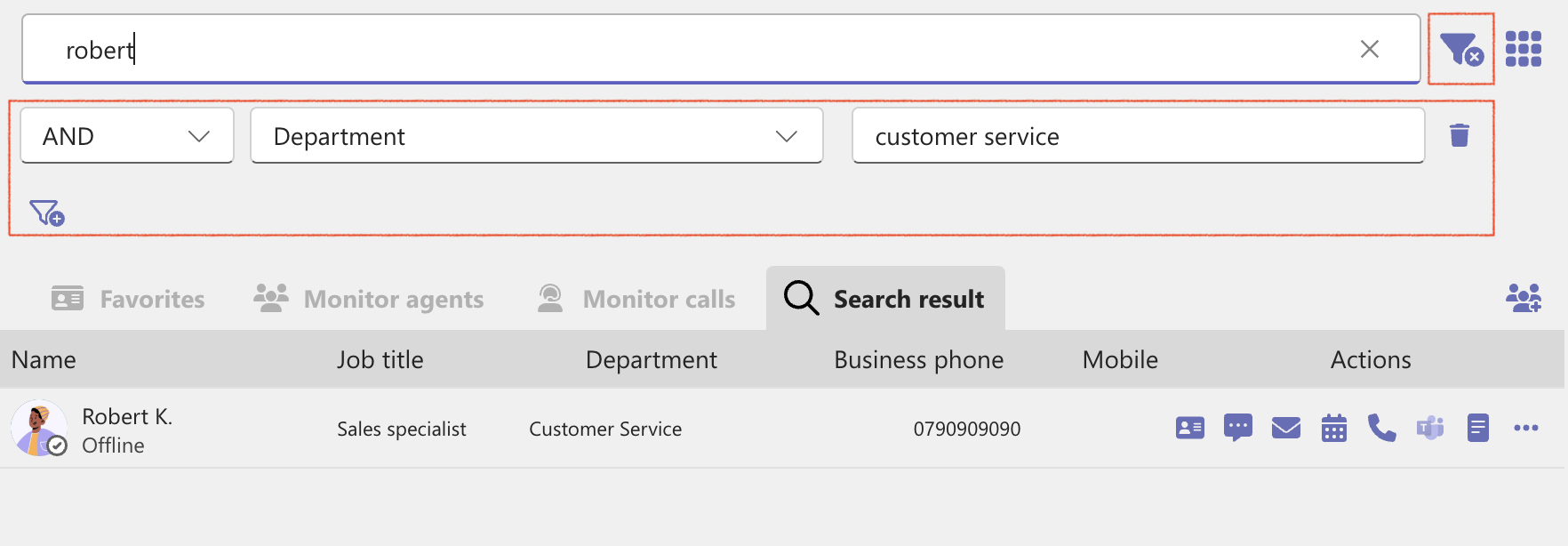
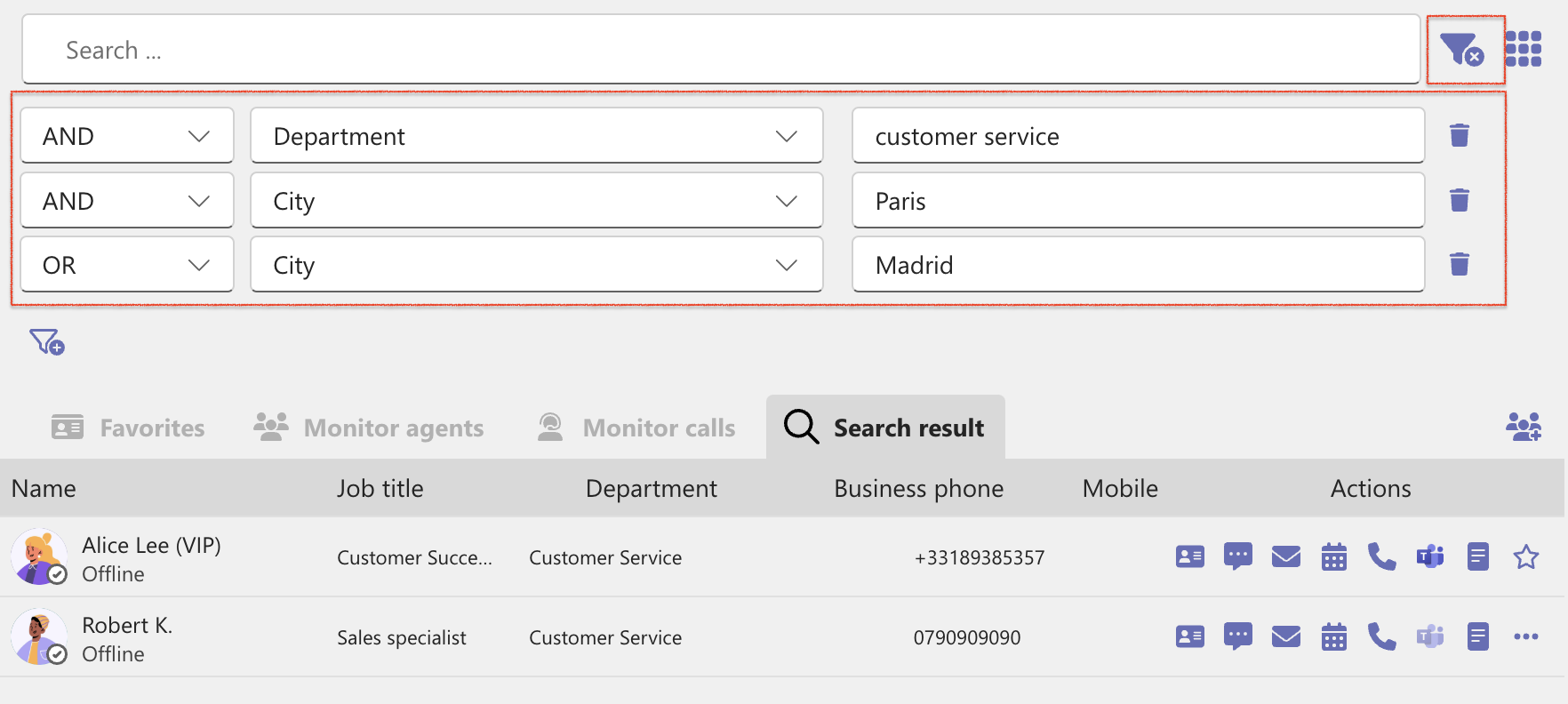
Les résultats peuvent inclure la photo, le statut Teams, le nom, le poste, le département, les numéros de téléphone professionnel et mobile, ainsi que les actions disponibles. La recherche inclut aussi les contacts Outlook et les contacts partagés internes.

Boutons d’action sur les contacts
Les actions disponibles dépendent du type de contact.
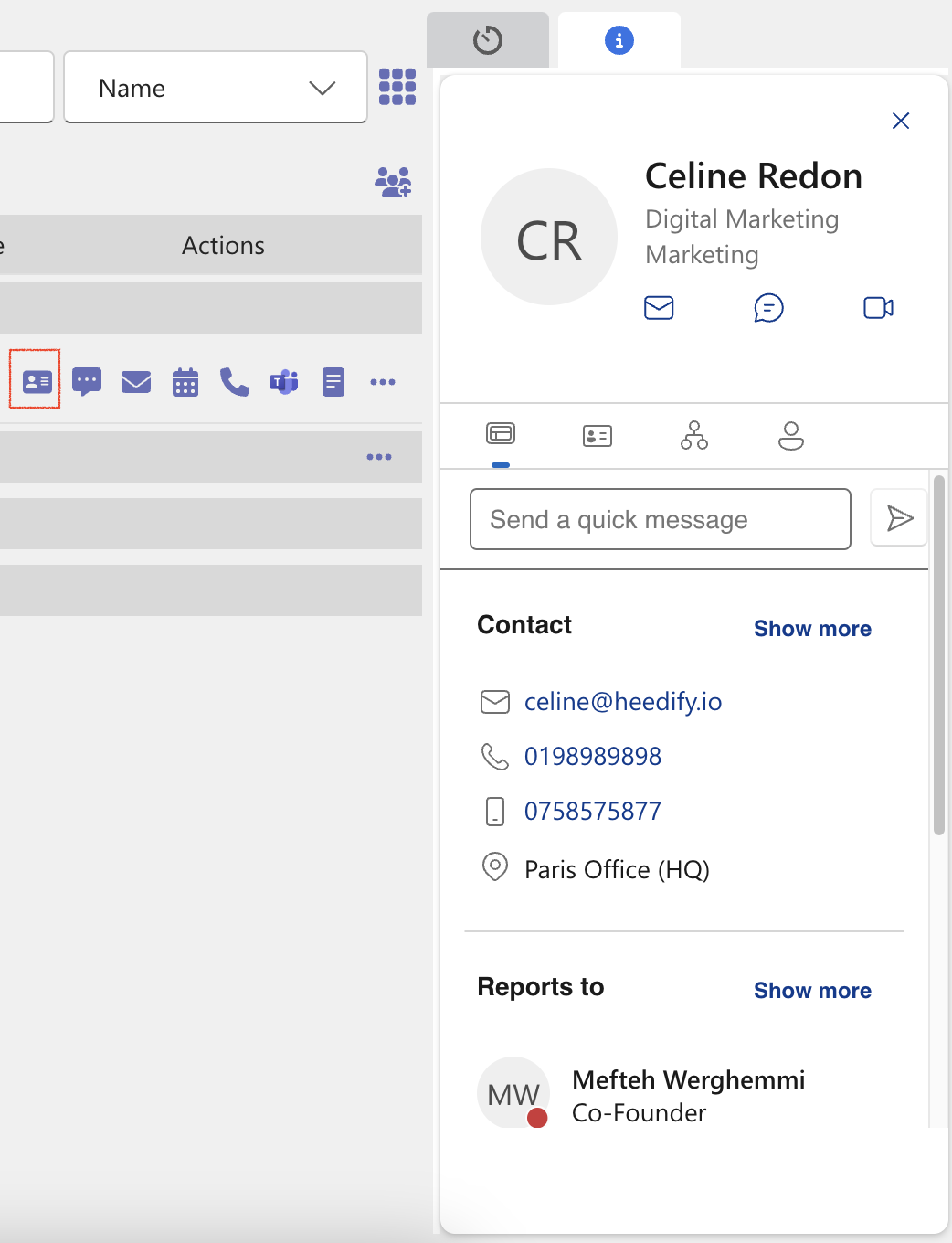
Voir les informations du contact
Consultez les informations du profil et de l’annuaire de l’organisation.
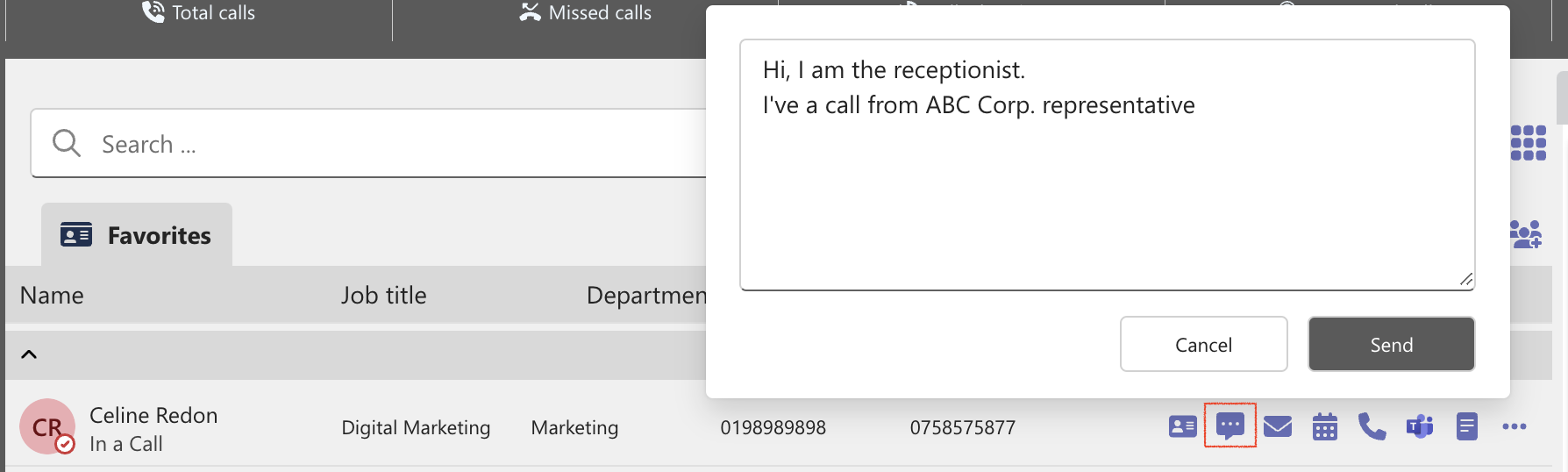
Envoyer un message
Envoyez un message au contact pour lui transmettre des informations.
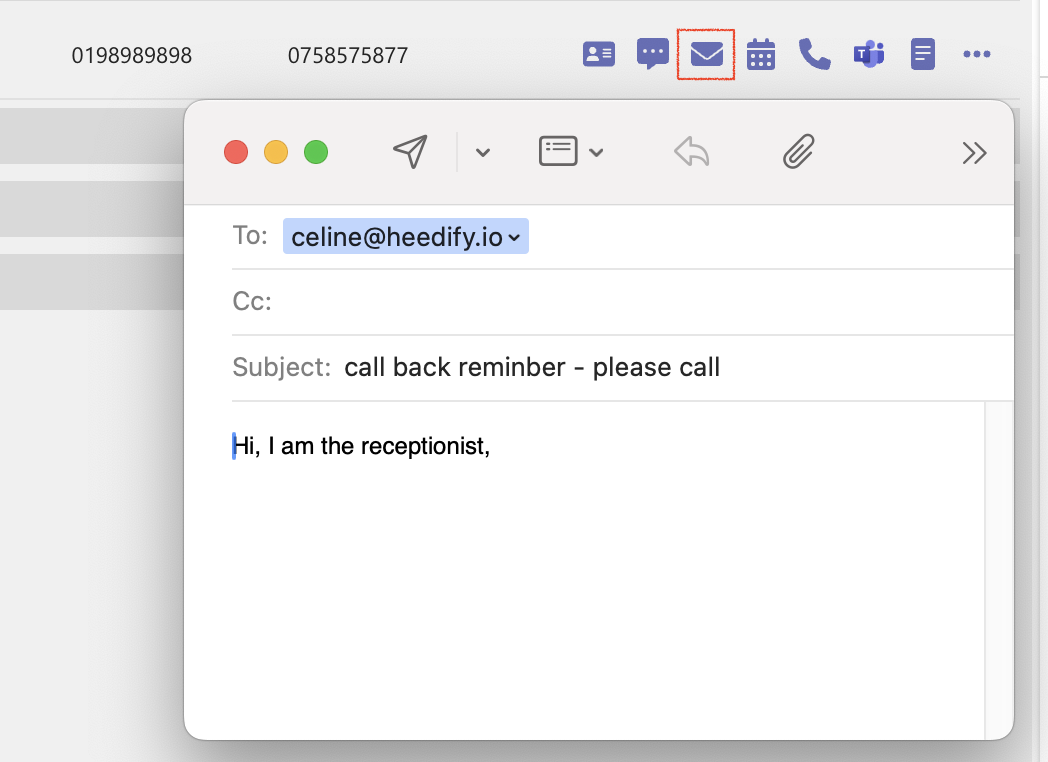
Envoyer un e-mail
Commencez un e-mail prérempli à l’attention du contact.
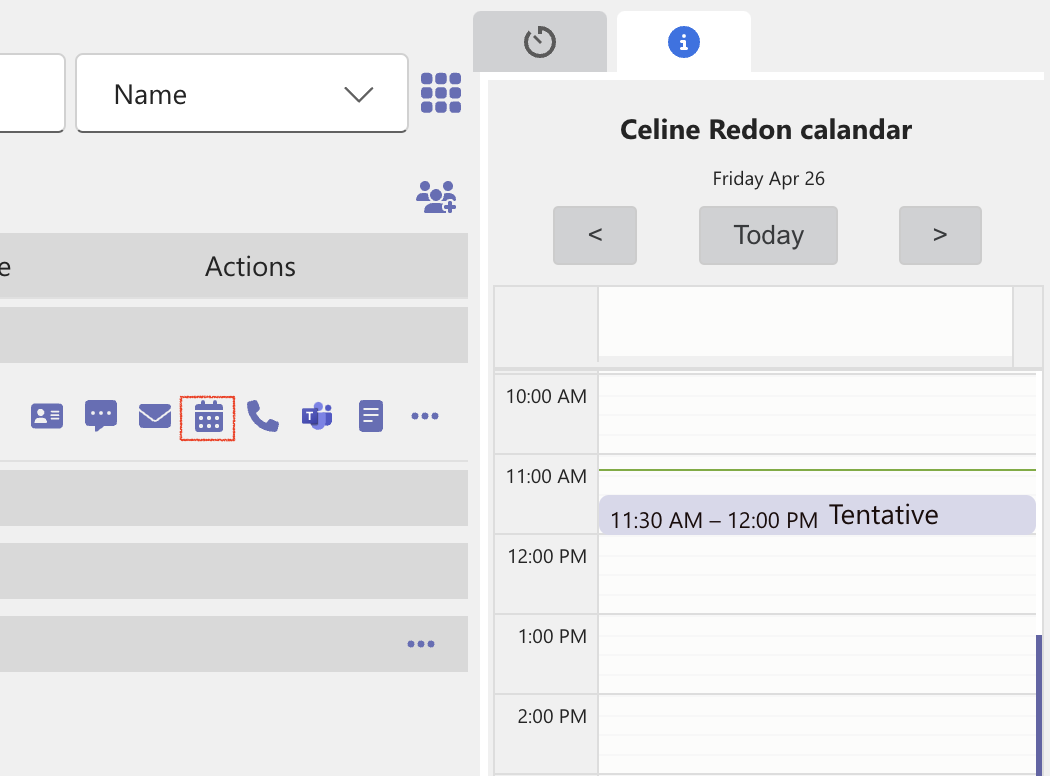
Consulter le calendrier
Ouvrez le calendrier Outlook du contact.
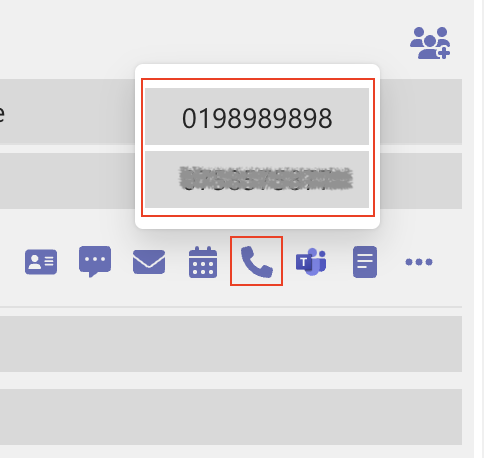
Appeler par téléphone
Sélectionnez un numéro disponible. Les autorisations d’appel sont héritées des paramètres Teams de votre organisation.
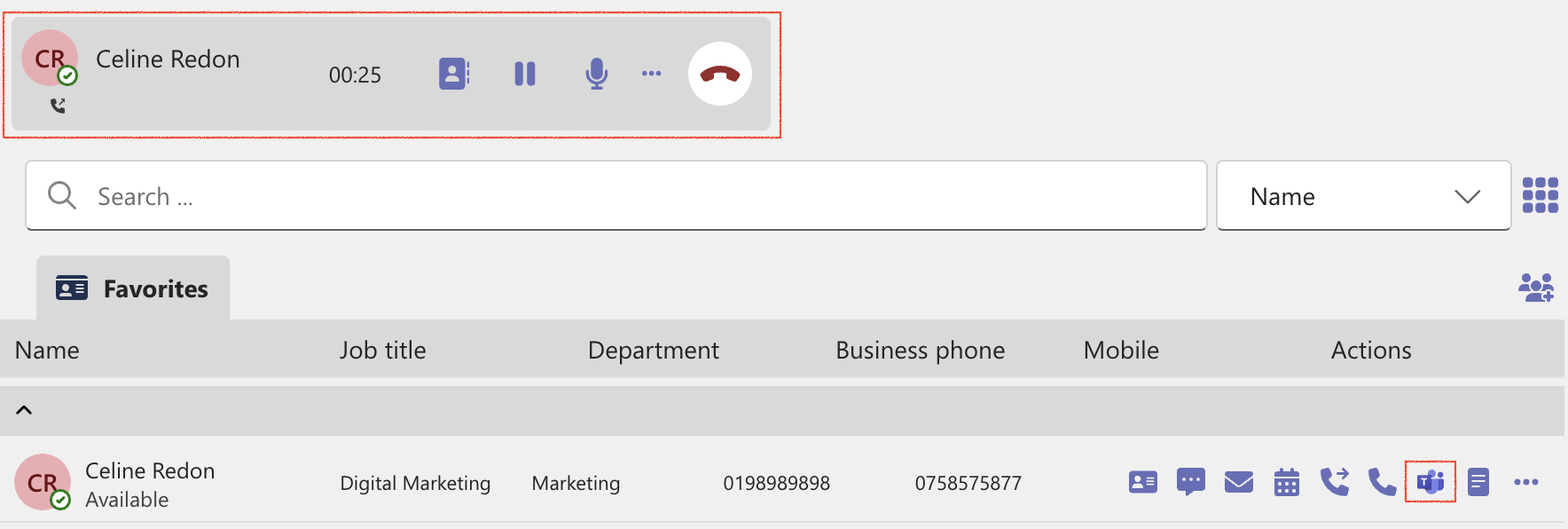
Appeler via Teams
Lancez un appel audio Teams avec le contact.
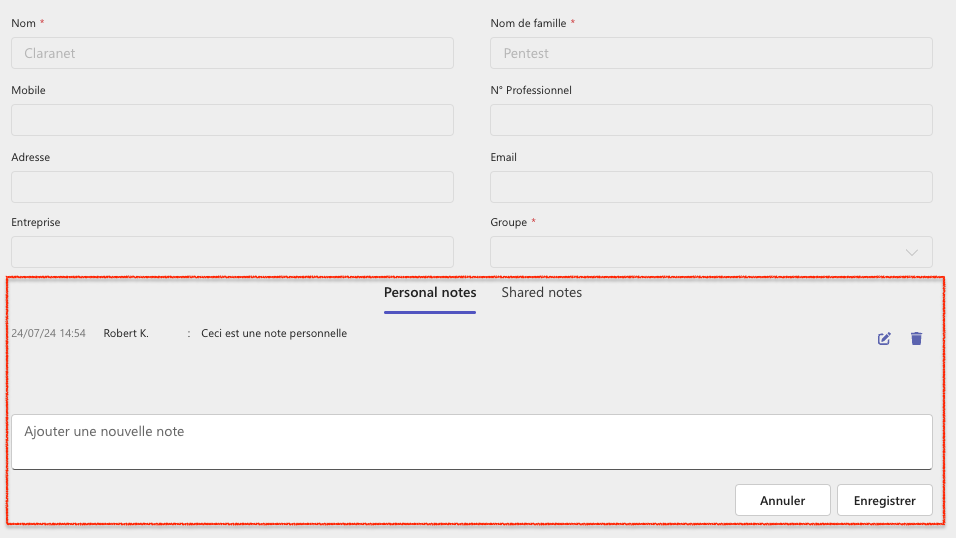
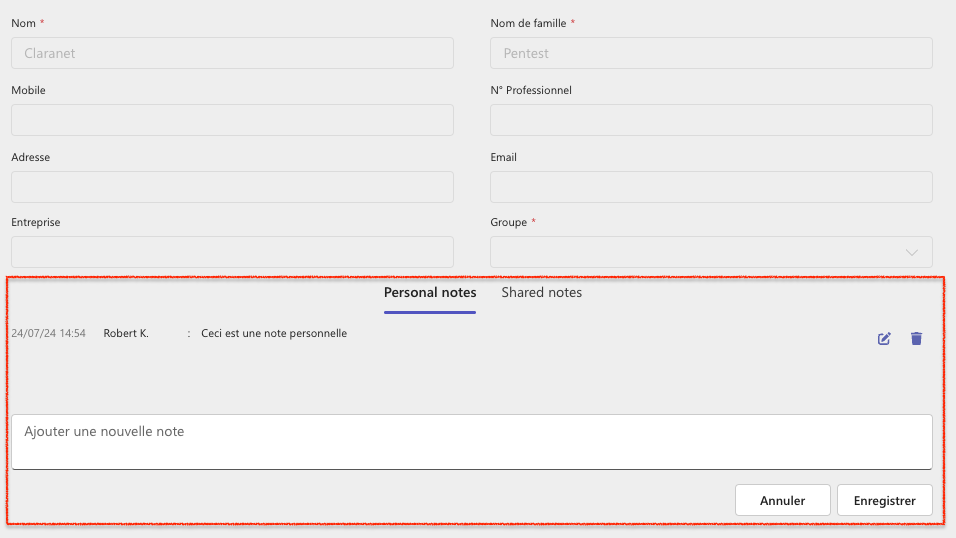
Écrire une note
Les notes personnelles sont disponibles pour les contacts de l’annuaire marqués comme favoris. Les notes partagées sont disponibles pour les contacts externes et favoris. Elles peuvent être partagées avec d’autres agents si le contact appartient à un groupe partagé.

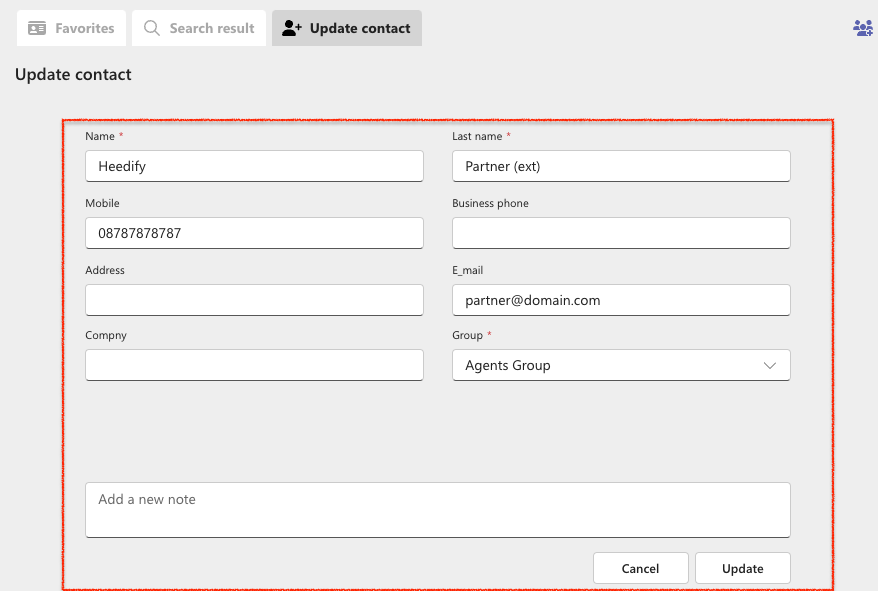
Mettre à jour un contact externe
Vous pouvez modifier les informations d’un contact externe.
Ajouter un contact à un groupe
Ouvrez le menu More du contact, puis choisissez un groupe partagé. Le déplacement d’un contact est uniquement possible vers un groupe partagé.
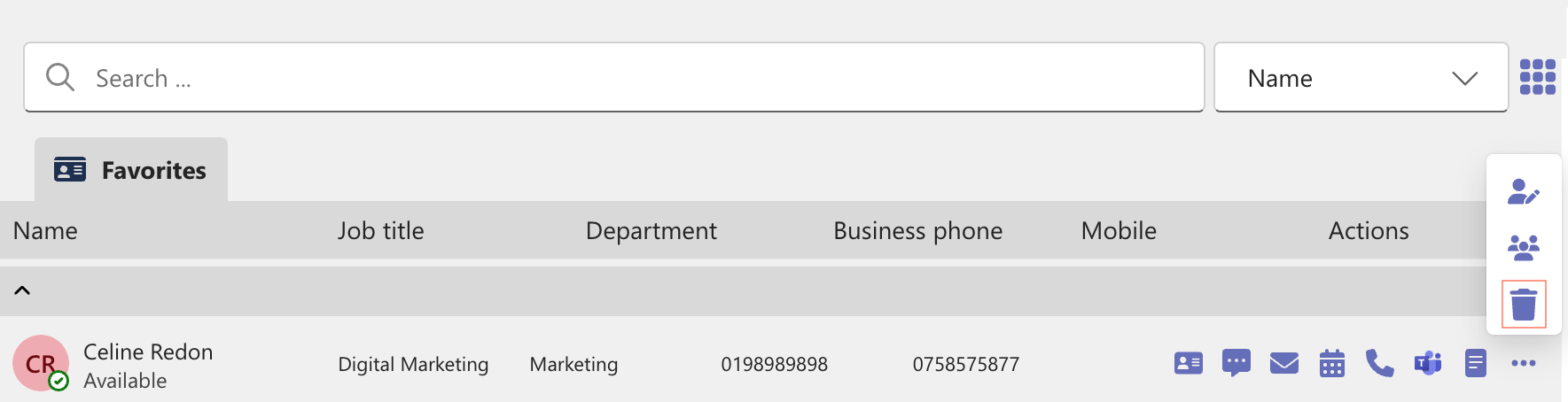
Supprimer un contact
Ouvrez le menu More du contact et sélectionnez Remove.
Contact favori
Sélectionnez l’étoile à côté d’un contact pour l’ajouter aux Favoris.
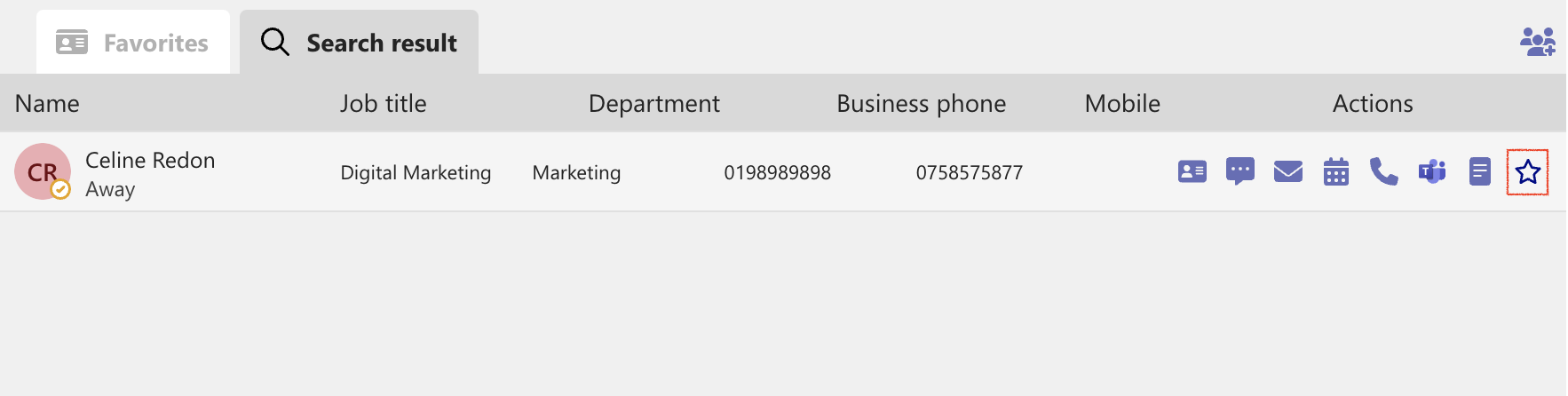
Le contact apparaît dans la liste Favoris.

Pour retirer un contact des Favoris, ouvrez le menu More du contact et sélectionnez Remove.

Contact externe
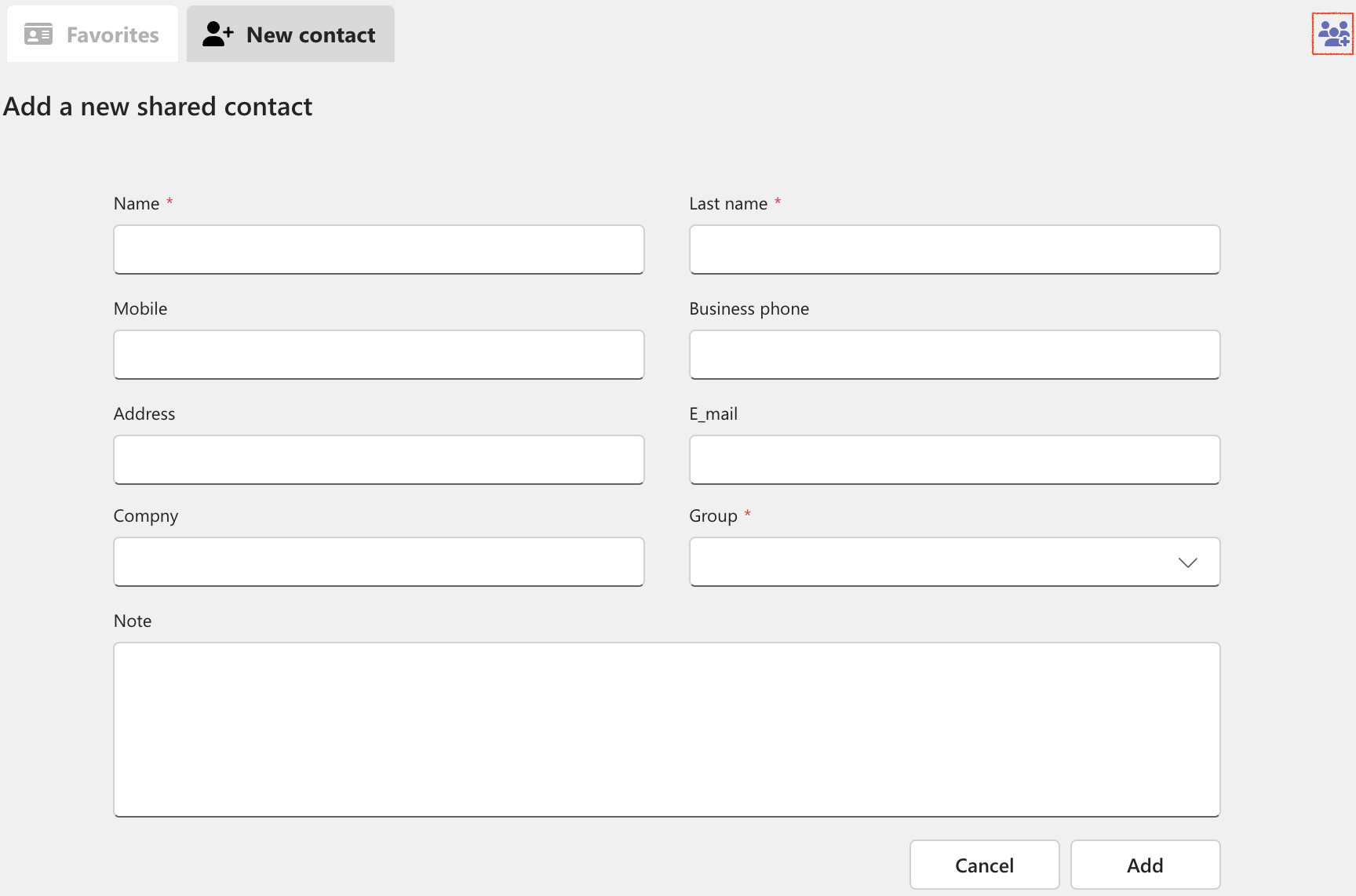
Pour ajouter un contact externe partagé, sélectionnez Ajouter nouveau, puis Nouveau contact externe (partagé). Saisissez ses informations, choisissez un groupe et sélectionnez Ajouter. Vous pourrez modifier ses informations ultérieurement.
Groupes personnels
Un groupe personnel vous permet d’organiser vos propres contacts. Sélectionnez New group, saisissez un nom, puis sélectionnez Add.

Groupes partagés
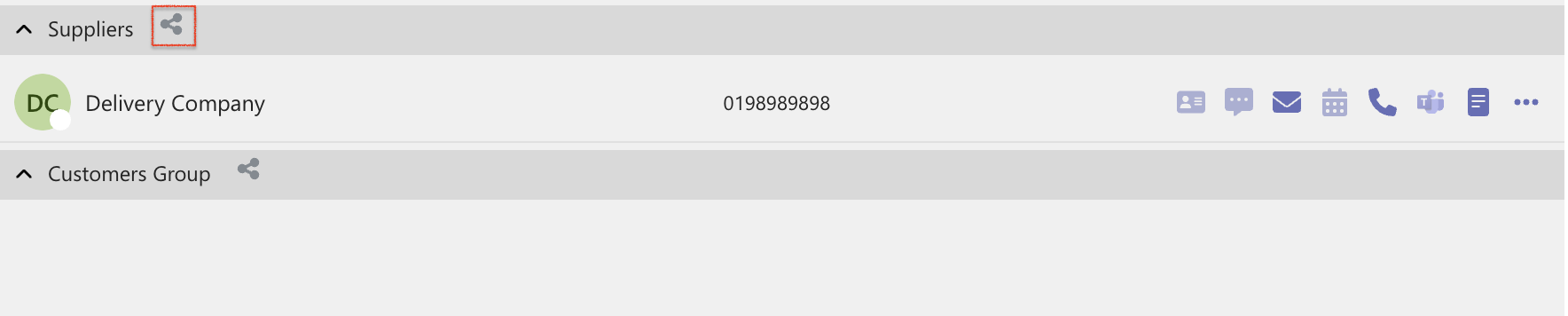
Les administrateurs créent les groupes de contacts partagés dans le portail d’administration Heedify. L’icône de partage permet de les reconnaître. Vous pouvez y ajouter des contacts.
Fonctionne avec : Microsoft Teams, Teams Phone, Outlook, Microsoft Entra ID.