1. Accorder le consentement
Heedify gère les consentements applicatifs Microsoft 365 via le module Paramètres globaux, intégré à Microsoft Entra ID (anciennement Azure AD) — un administrateur du tenant Microsoft 365 doit approuver les permissions applicatives requises par chaque add-on Heedify avant que quiconque dans votre organisation puisse utiliser Heedify.
Seul un administrateur du tenant Microsoft 365 peut réaliser cette étape.
Étape 1 : Consentement du Portail Admin
Avant d’accéder au Portail Admin Heedify, un administrateur du tenant doit consentir aux permissions Microsoft Graph.
-
Cliquez sur le bouton ci-dessous pour ouvrir la page de consentement Microsoft :
- Connectez-vous avec votre compte administrateur du tenant Microsoft 365.
- Vérifiez les permissions et cliquez sur Accepter.
- Vous êtes redirigé vers portal.heedify.io.
Étape 2 : Approuver les consentements supplémentaires
- Connectez-vous à portal.heedify.io avec votre compte administrateur de locataire Microsoft 365.
- Ouvrez Paramètres globaux depuis la barre latérale.
- La page est organisée en trois onglets : Applications COMMUNE, Applications EXTEND et Applications TPE.
- Pour chaque application listée dans les trois onglets, cliquez sur Consentir les permissions et approuvez dans Microsoft.
- Quand l’application affiche une coche verte, son consentement est enregistré.
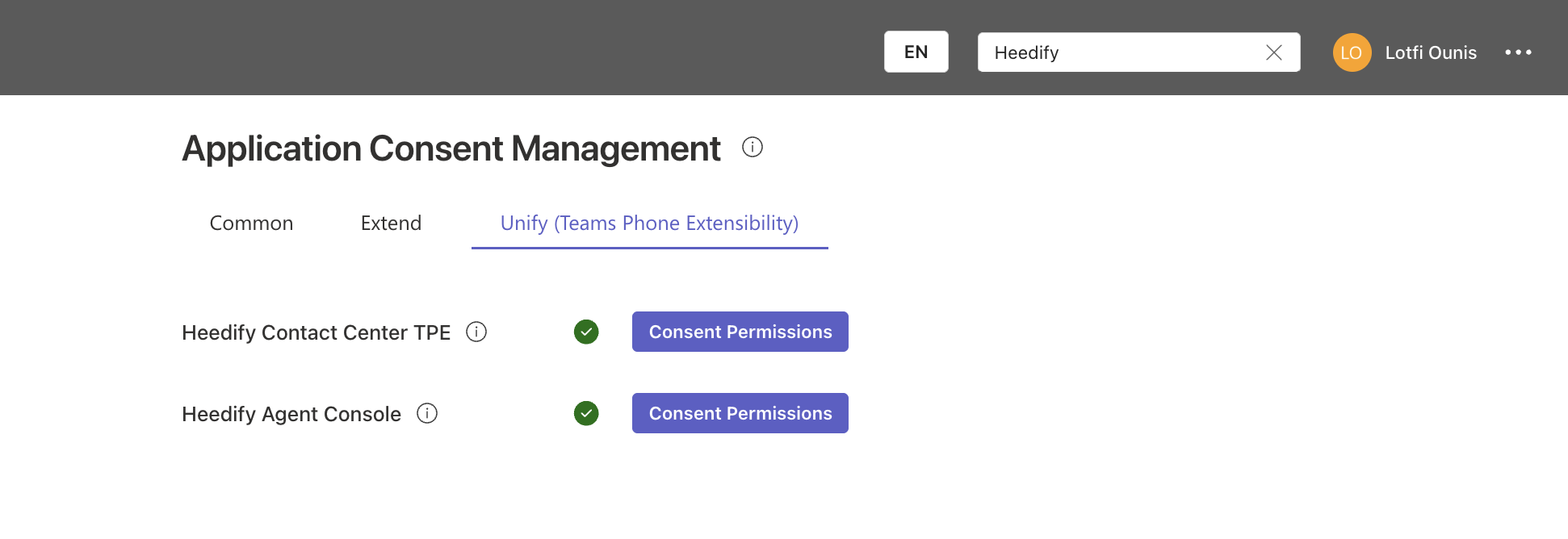
Applications que vous approuvez
| Onglet | Application | Utilisée pour |
|---|---|---|
| Common Applications | Heedify Reports | Lagacy Historical analytics and dashboards |
| Common Applications | Heedify Presence | Managing Realtime agent presence in Microsoft Teams |
| Extend Applications | Heedify Call Center | Core Heedify call-center capability (Extend) |
| Extend Applications | Heedify Agent Console | Agent console application (Extend) |
| Unify Applications | Heedify Call Center TPE | Core Heedify call-center capability (Unify) |
| Unify Applications | Heedify Agent Console Europe | Agent console application (Unify) |
Vous n’avez besoin d’approuver que les applications pour lesquelles vous disposez de licences — votre interlocuteur commercial Heedify confirme quelles applications vous concernent.
Révocation des consentements
Les consentements se révoquent depuis le centre d’administration Microsoft 365 dans Applications d’entreprise, pas depuis le portail Heedify.
Suivant → 2. Créer votre entité