Répondre aux appels dans le client Microsoft Teams
Heedify permet de répondre aux appels du centre de contact dans le client Microsoft Teams, intégré à Teams Phone : l’appel sonne dans Teams comme tout appel Teams, et le contexte d’appel configuré par votre administrateur s’affiche dans le volet d’appel Teams. Les agents répondent dans Teams pour l’une de ces deux raisons :
- Leur licence : avec CX Essentials et CX Elevate, les appels se gèrent uniquement dans le client Microsoft Teams.
- Leur préférence : certains agents préfèrent simplement répondre et gérer leurs appels dans le client Teams qu’ils utilisent déjà tous les jours.
Dans les deux cas, répondez et gérez l’appel dans Teams. La Console Agent ne porte pas l’audio de ces appels et n’en affiche pas le contexte.
Répondre et gérer les appels
- Gardez Microsoft Teams ouvert et connecté avec votre compte professionnel.
- À l’arrivée d’un appel, répondez dans Teams.
- Utilisez les commandes Teams pour gérer la conversation.
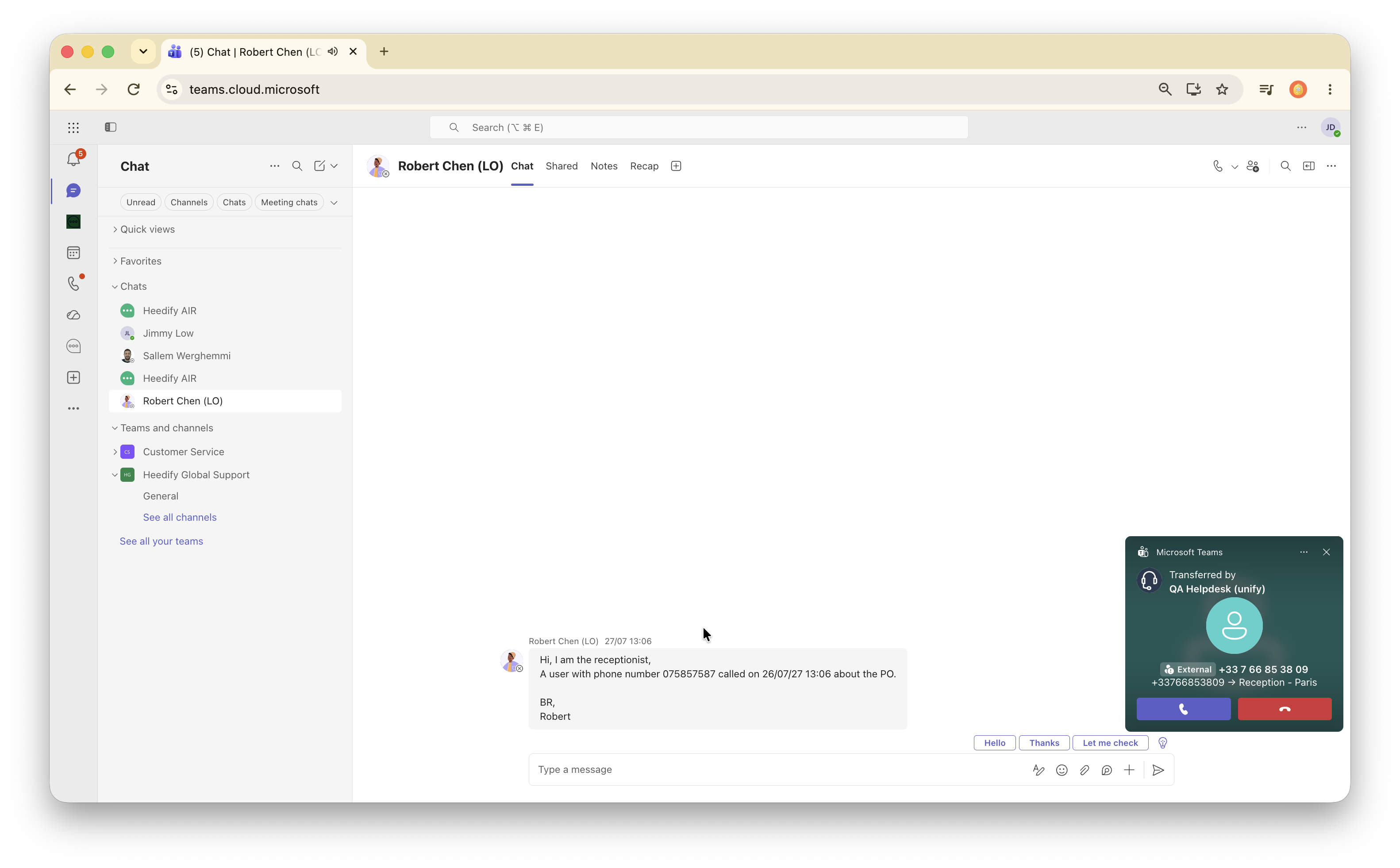
Détails de l’appel dans Teams
Si votre administrateur active le contexte d’appel pour le flux, la notification Teams peut afficher le nom de l’appelant et sa destination. Après avoir répondu, ouvrez Context dans l’appel Teams pour consulter les détails configurés, comme un lien CRM, le flux, la file et l’historique des interactions.
Ces détails dépendent du flux. Ils peuvent inclure le flux, la file, le temps d’attente, la durée de l’appel ou le choix du client dans le menu vocal. Ils apparaissent dans Teams, pas dans la Console Agent.
Pour configurer ces informations et consulter les champs disponibles, consultez la section Agent context du guide administrateur.

Ces instructions concernent les appels pris dans le client Teams. Pour répondre dans la Console Agent (CX Attendant et CX Experience), consultez la page Gestion des appels.
Fonctionne avec : Microsoft Teams, Console Agent Heedify.